


Palikan è il nome di un sito internet installato da un browser hijacker (cioè un dirottatore di browser). Questa pagina è concepita per funzionare come motore di ricerca al posto della homepage del tuo browser. Palikan.com può colpire Firefox, Internet Explorer o Chrome.

Palikan si installa generalmente a seguito del download di software gratuito. Naturalmente l’utente non viene avvertito in alcun modo o, per lo meno, le informazioni non sono mai messe in evidenza: è per questo che tale pagina è considerata un parassita.
Oltre a modificare la tua homepage e il tuo motore di ricerca predefiniti, i creatori di Palikan riempiranno le proprie tasche mostrandoti collegamento sponsorizzati sule pagine dei risultati, che sarai costretto a visualizzare. I risultati forniti da Palikan sono ovviamente falsati, sia perché ne modifica l’ordine a piacere, sia perché vi inserisce siti a propria scelta.
Palikan è sviluppato in maniera tale da non darti più la possibilità di ripristinare manualmente i tuoi precedenti parametri. Per farlo, può sfruttare un processo o un servizio del sistema che reinstalla Palikan.com, ad esempio a ogni riavvio del PC.
Se vuoi cancellare Palikan e recuperare la tua solita homepage, segui la breve procedura seguente, utilizzando gli strumenti gratuiti forniti qui sotto.

Come eliminare Palikan ?
Eliminare Palikan con AdwCleaner
Con AdwCleaner eliminate tutti i file creati da Palikan.

-
Scaricate AdwCleaner cliccando sul pulsante qui sotto:
Scaricare AdwCleaner - Chiudi tutti i programmi in esecuzione sul tuo computer, compresi quelli che si occupano di garantire la sicurezza del tuo PC (antivirus, firewall e altri antispyware entrerebbero in conflitto con AdwCleaner).
- Apri AdwCleaner
- Clicca nell'icona Scan e attendi il termine del processo.
- Clicca su Clean nel caso il software rilevi spyware all’interno del tuo computer.
- Riavvia il sistema per eliminare definitivamente gli spyware dal tuo computer.
Eliminare Palikan con il programma MalwareBytes Anti-Malware
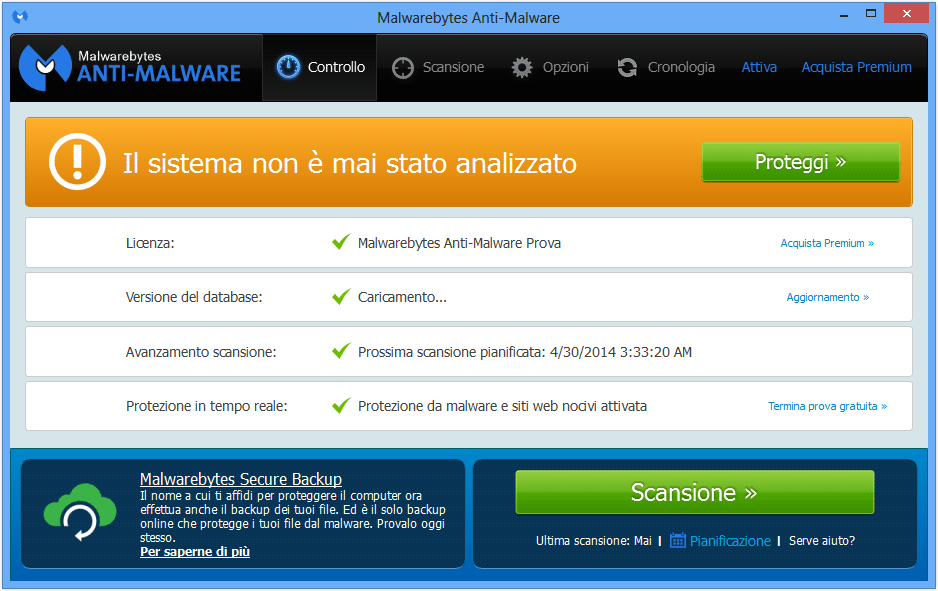
AdwCleaner potrebbe aver lasciato qualche traccia di Palikan. Per essere certi al 100% di aver eliminato questo adware, vi invitiamo ad utilizzare MalwareBytes Anti-Malware che assicura una pulizia completa. Con la Versione Premium (che costa 22.31€) avrete a disposizione una protezione in tempo reale sicura contro i programmi indesiderati come Plus-HD.
-
Scaricate MalwareBytes Anti-Malware
Versione Premium Versione gratuita (senza la protezione in tempo reale) - Con un doppio click sul file scaricato lanciate l’installazione del programma.
- Una volta terminata, se il programma non è in italiano, andate a Settings e selezionate Italian nell’elenco.
- Nella sezione Controllo, cliccate sul pulsante verde Proteggi, accanto alla scritta Il sistema non è mai stato analizzato.
- Il programma verifica se deve aggiornare il proprio database, e in caso dovrete cliccare su Aggiorna ora.
- Dopo la scansione, cliccate su Sposta tutto in quarantena.
- Per eliminare definitivamente gli elementi in quarantena, andate a Cronologia e cliccate sul link blu Elimina tutto.
Reinizializzare il browser (se necessario)
Se, dopo aver seguito passo passo il metodo descritto, Palikan vi dà ancora problemi, potete provare a reinizializzare il vostro browser.
- Aprite Chrome e cliccate sul pulsante con 3 lineette
 orizzontali che trovate in alto a destra
- Scorrete il menù: da Impostazioni scorrete la pagina fino al fondo e cliccate su Mostra impostazioni avanzate. Da qui > Reimposta impostazioni del browser.
- Dirigez vous une nouvelle fois tout en bas de la page et cliquez sur Réinitialiser les paramètres du navigateur.
- Cliccate di nuovo Reimposta
 orizzontali che trovate in alto a destra
- Aprite Firefox
- Nella barra dell’indirizzo scrivete about:support.
- Cliccate Reimposta Firefox.
- Aprite Internet Explorer (in modalità provvisoria se avete IE 10 o 11)
- In Strumenti
 , cliccate su Opzioni Internet
- Cliccate su Avanzate e cliccate sul pulsante Reimposta.
- Se spuntate la casella Elimina i parametri personali le password registrate sul browser saranno cancellate; ma vi invitiamo a farlo per reinizializzare correttamente IE.
- Cliccate Reimposta.
- Alla fine, Ok.
 , cliccate su Opzioni Internet
Ripristinare la vostra home page personale se necessario
- Aprite il browser e premete Alt + F e andate a Impostazioni.
- Alla sezione All’avvio, selezionate Apri una pagina specifica o un insieme di pagine, e cliccate suInsieme di pagine.
- Eliminate o sostituite l’URL della home page e cliccate OK.
- Andate nella sezione Ricerca e cliccate Gestisci motore di ricerca
- Passate il mouse sul link che appare e cliccate la X per eliminarlo. Poi OK.
- Aprite Firefox e premete i tasti Alt + S.
- Selezionate Opzioni, poi andate in Generale e modificate la vostra home page. Cliccate su OK.
- Nel menù in alto a destra del browser, sulla sinistra della barra dell’indirizzo, selezionate Gestione dei motori di ricerca.
- Selezionate quello indesiderato e fate Eliminare. Poi OK.
- Aprite il browser e premete Alt + E.
- Nella sezione Strumenti selezionate Opzioni internet
- Cliccate sulla scheda Generale e reimpostate la vostra home page. Cliccate su OK.
- Rifate Alt + E poi selezionate Gestione componenti aggiuntivi.
- Cliccate su Provider nel menù a sinistra ed eliminate Do Searches cliccando Disattiva.